

MT4(Windows版)EA安裝和設定方法
本篇文章將介紹在Windows版MT4(MetaTrade 4)中安裝和設定EA的方法。
在MT4中可以使用自動交易程式Expert Advisor (EA)執行交易。
EA可以透過網路或自己創建獲取。而且,Titan FX也免費為客戶提供了多數EA,感興趣的客戶也可以嘗試。
安裝EA
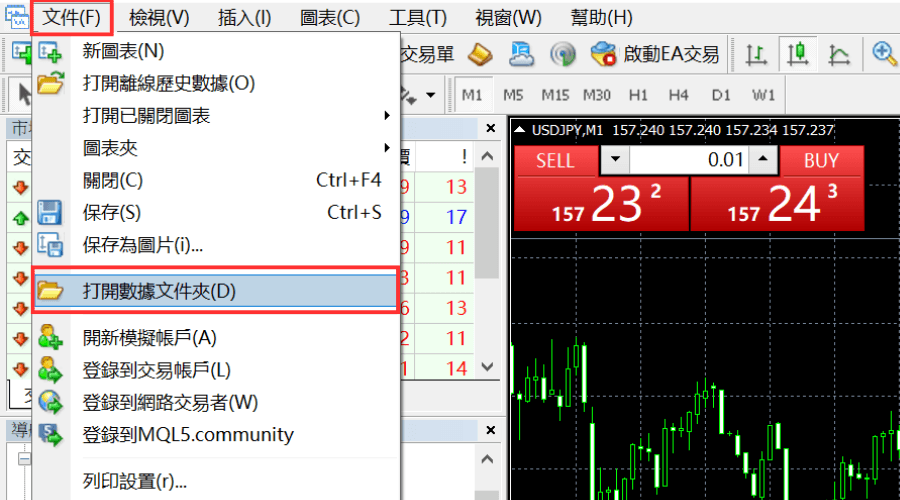
打開指標文件夾
點擊MT4「文件」選單中的「打開數據文件夾」。
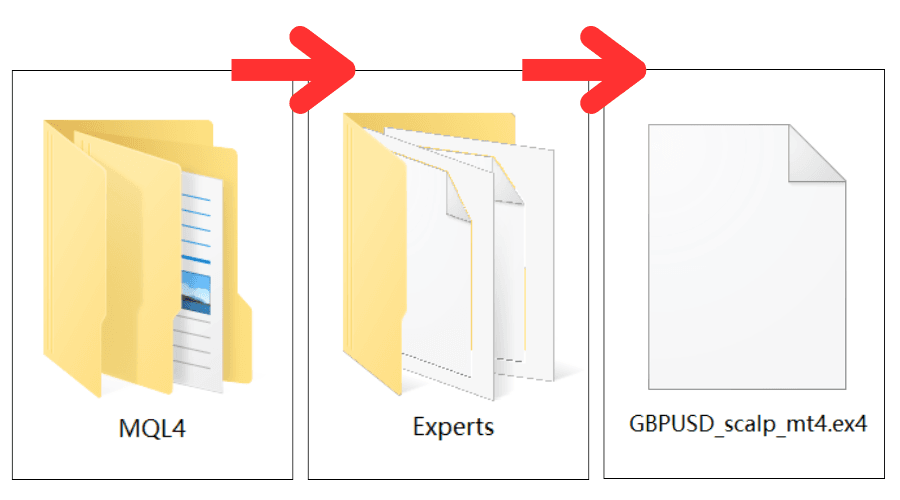
將EA檔案貼到指定資料夾內
把EA檔案複製到「MQL4」資料夾中的「Experts」資料夾內。
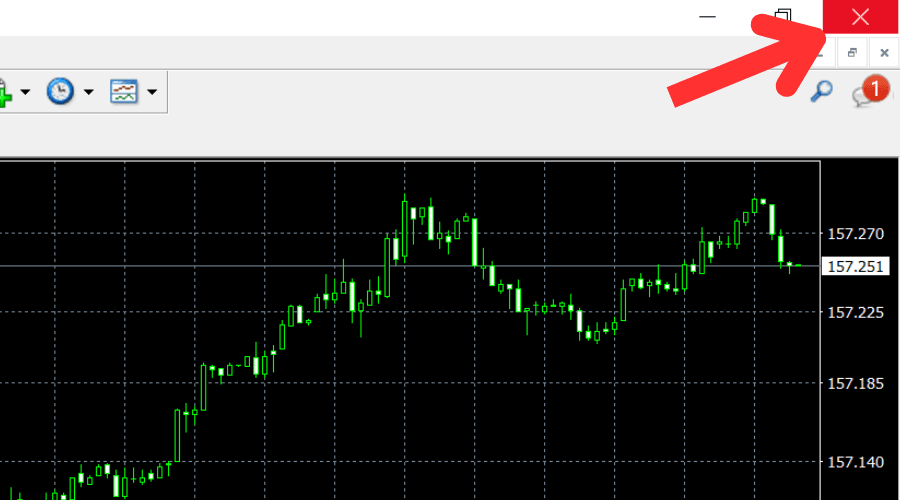
重新啟動MT4
重新啟動MT4後,EA的安裝就完成了。
啟動EA的方法
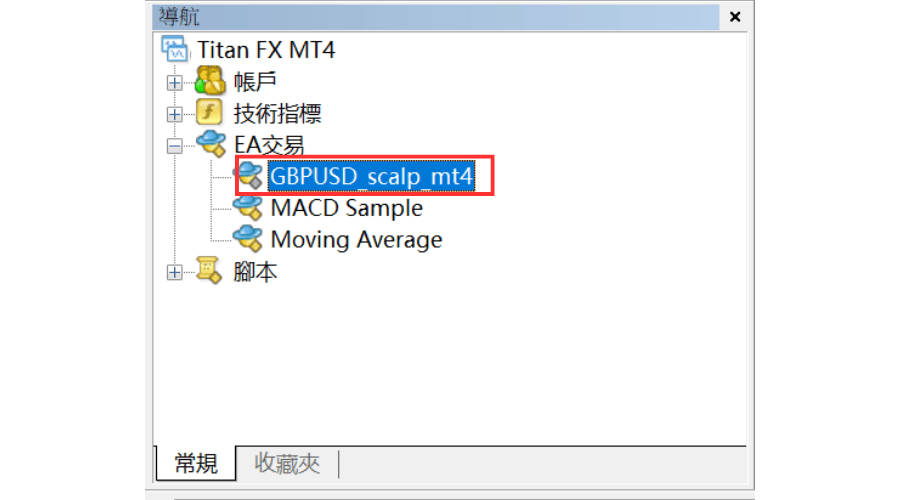
確認EA程式已安裝
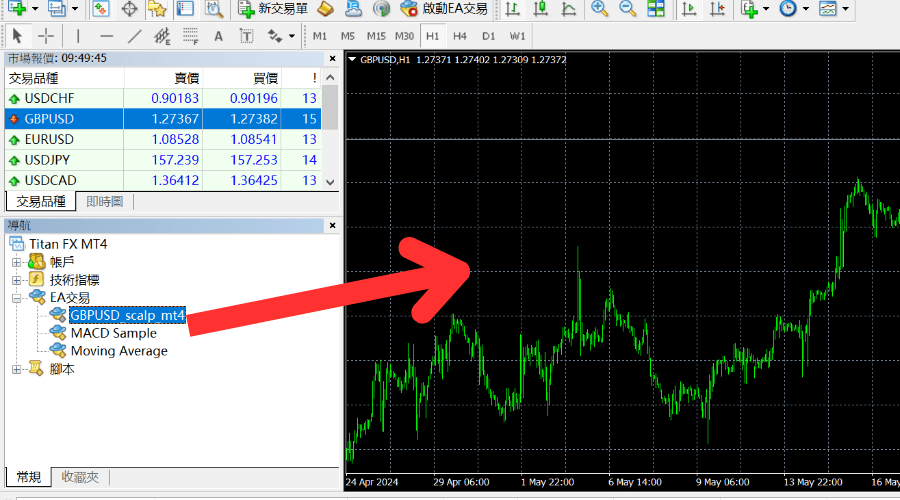
重啟後可以看到「導航」窗口的「EA交易」中有顯示複製的EA。
啟動EA
選擇您要進行交易的品種和時間週期,然後在導航欄內找到EA的名稱部分,雙擊它或將其拖放到圖表上。
設定EA參數:
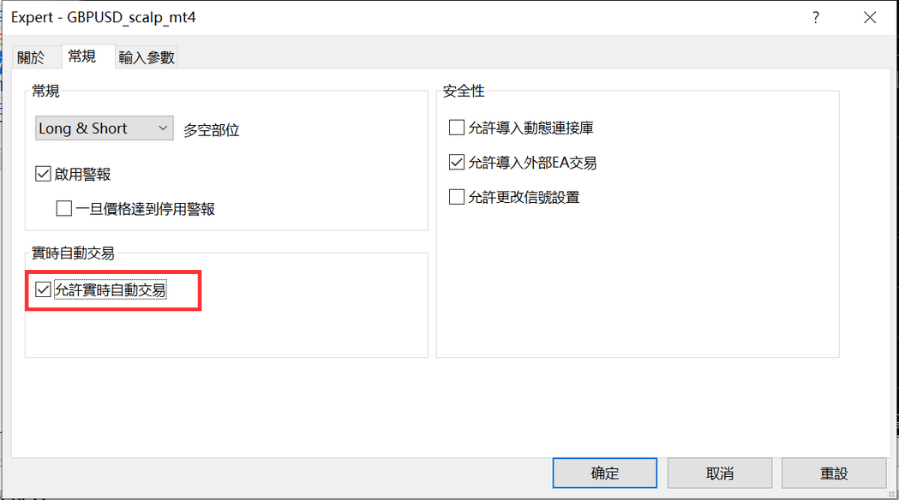
在彈出的設定頁面中,切換到「常規」分頁,勾選「允許實時自動交易」。
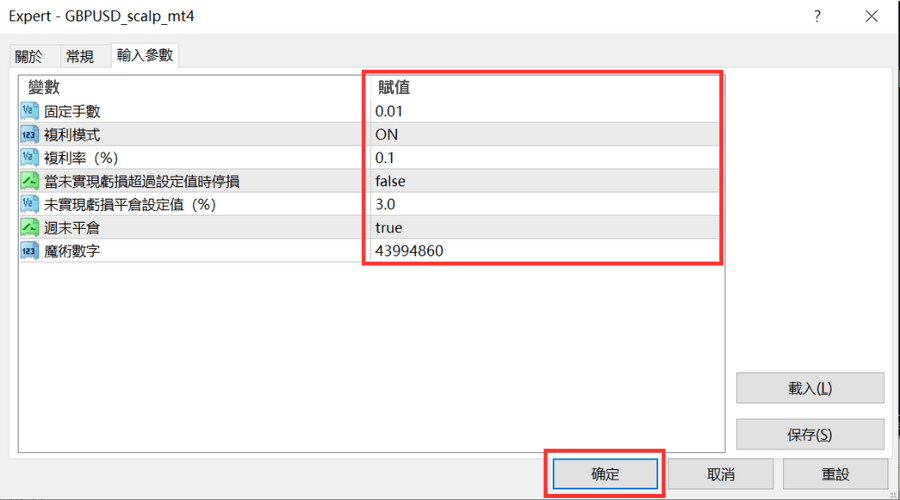
在「輸入參數」分頁中,根據需要設置手數等,然後點擊「確定」啟動EA。
啟動EA
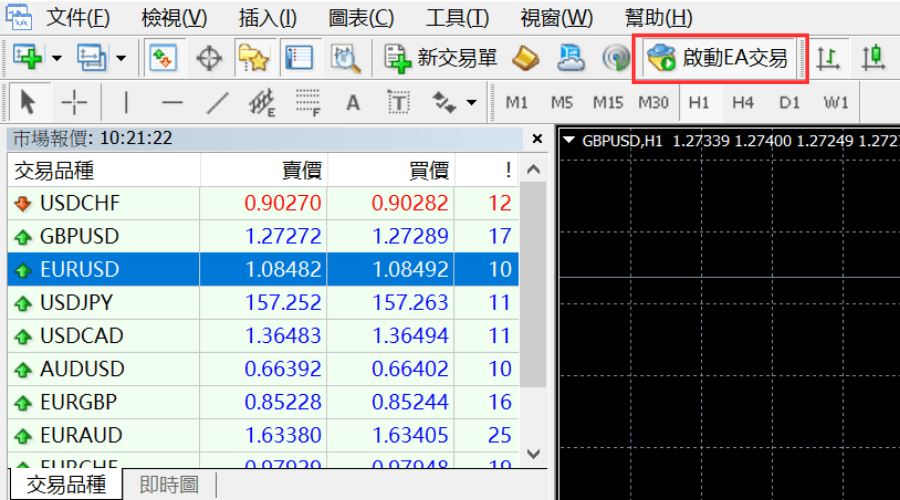
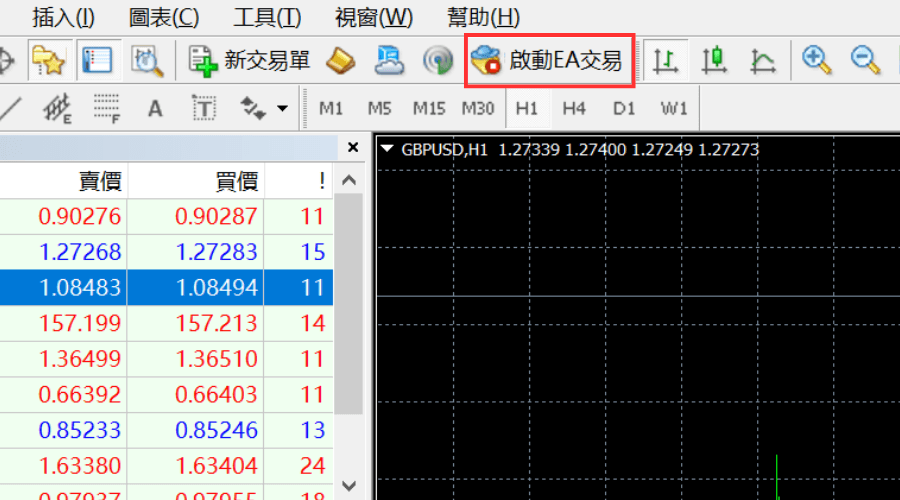
最後,點擊工具欄中的「啟動EA交易」,將自動交易設置為ON(綠色的播放標記),這樣就開始自動交易了。
確認EA是否運行:
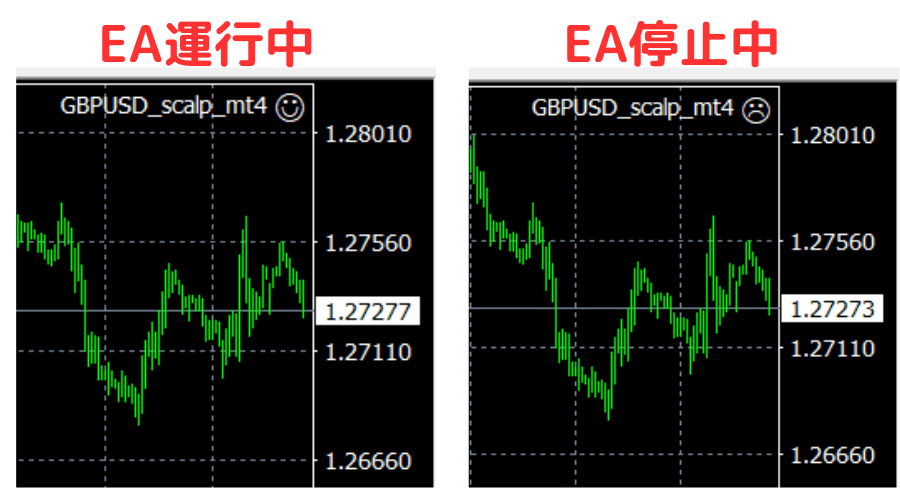
您可以查看圖表右上角的笑臉標記來確認EA是否運行。如果是笑臉標記,表示EA正在運行。
停止EA的方法
單獨停止某個EA
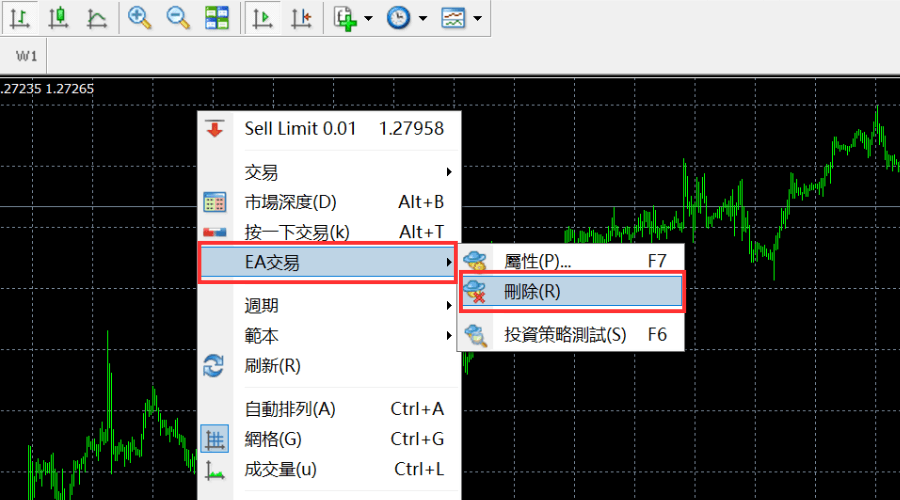
如果要停止某個EA,可以在該EA運行的圖表上右鍵點擊,然後從彈出的選單中選擇「EA交易」內的「刪除」。
另外,您也可以點擊該圖表右上角的「×」按鈕關閉圖表來停止EA。
※注意:持有中的倉位或掛單仍會保留,如不再需要,請手動平倉或取消掛單。
停止MT4內所有運行的EA
如果要停止MT4內所有運行的EA,可以點擊工具欄中的「啟動EA交易」部分,將自動交易設置為OFF(紅色的停止標記),這樣可以暫停MT4內所有運行的EA。
若要重新啟動,將自動交易設置為ON(綠色的播放標記)即可。
※注意:持有中的倉位或掛單仍會保留,如不再需要,請手動平倉或取消掛單。
使用EA時的注意事項
1.在EA運行期間,不僅MT4需要保持開啟,EA所運行的圖表也需要保持打開狀態。如果圖表被關閉,EA將立即停止運行。
2.在EA運行期間,必須維持穩定的通信環境。如果通信中斷,EA可能無法正常運行,從而導致意外的交易。
3.即使停止EA,持有中的倉位或掛單等訂單仍會保留。如果不需要這些訂單,您需要手動平倉或取消掛單。
Titan FX客製化EA排行榜常見問題(FAQ)
Q1. 我已加入 EA,但 MT4 導航視窗中沒有顯示。
請確認 EA 檔案已正確放入「MQL4/Experts」資料夾,並重新啟動 MT4。重啟後 EA 會顯示在導航視窗的「EA 交易」中。
Q2. 自動交易無法啟動,該檢查什麼?
請確認工具列的「自動交易」按鈕已開啟(綠色),並在 EA 設定的「常規」分頁中勾選允許自動交易的選項。
Q3. EA 可以從哪裡取得?
EA 可透過網路取得,也可以自行創建。Titan FX 也免費為客戶提供多款 EA。